
WordPressテーマのインストール方法

『ワードプレス』はウェブサイトを動かすシステムであり、実際に表示されるデザインは『テーマ』と呼ばれるテンプレートで成り立っています。
つまり、テーマを入れ替えれば誰でも簡単にホームページを制作できるのです。
今回は、このテーマをワードプレスにインストールする方法について説明いたします。
インストール方法は、『WordPressから取り入れる方法』と『FTPソフトで直接アップロードする方法』の2通りがありますが、前者の方が簡単です。
ちなみに、FTPソフトでインストールする場合は、FFFTPのインストール・設定方法とFFFTPの使い方を見て、アップロードする準備をします。
環境が整い、ある程度の操作性を理解したら、FFFTPで『/wp-content/themes』と進み、その中に解凍したフォルダ一式をアップロードしてください。
ただし、この方法は少し面倒なので、以下の『WordPressから取り入れる方法』でのインストールがおすすめです。
(1)テーマの準備
まずは使いたいテーマをご用意ください。
次のボタンを押すと当サイトのテーマをダウンロードできます。
WordPressからインストールする場合は、zipファイルである必要があるので、ダウンロードした時に解凍する必要はありません。

(2)外観、テーマ
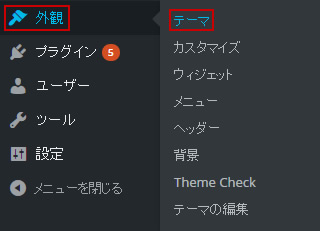
ワードプレスにログインし、左サイドバーの『外観 » テーマ』をクリックします。
(3)zipファイルを選択
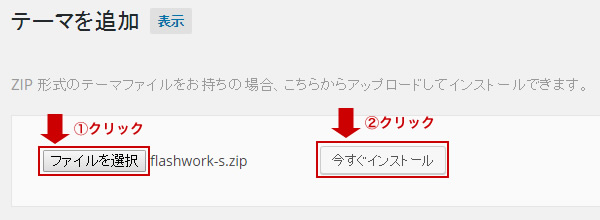
ページ上部の『新規追加 » テーマのアップロード』をクリックし、『ファイルを選択ボタン』を押してzipファイルを選択してください。
zipファイルなのでお間違えなく。
(4)テーマの有効化
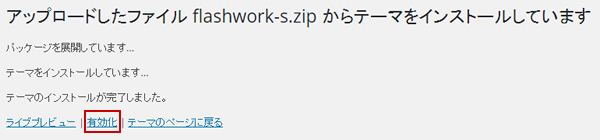
インストールが完了したら、『有効化』をクリックします。
(5)サイトの確認
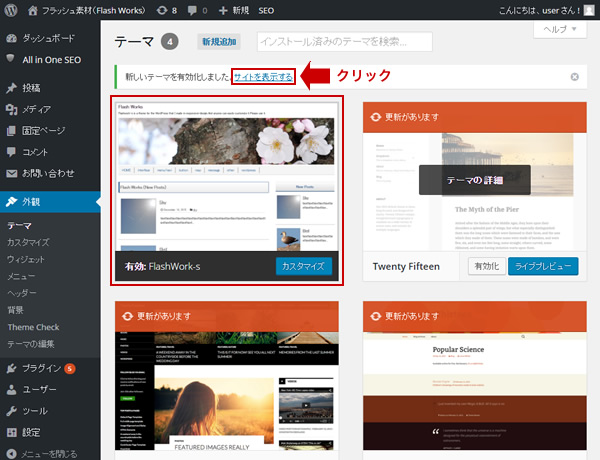
テーマの画面に『キービジュアルが桜の花の画像であるFlashWork-s』が表示され、『有効』となっているはずです。
『サイトを表示する』をクリックして、ウェブサイトを確認しましょう。
これで、WordPressテーマのインストールは完了ですが、続けて子テーマの設定を行ってください。
関連記事
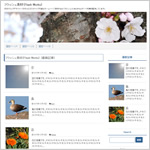
多くのホームページは、ヘッダー画像やキービジュアルと呼ばれる大きな画像がページ上部に配置されたデザインになっています。 そして、ワードプレ...
ワードプレスにはウィジェット(Widget)という便利な機能があり、『最近の投稿』や『カテゴリーのリンク』、『カレンダー』などをドラッグアン...
WordPressテーマ『FlashWork-s』は、初心者の方にも無理なくご利用いただけるように、あらかじめ装飾用のcssを設定してありま...
エックスサーバーの最安値プランは月額1,000円なので、個人向けとしては少し高いですが、『高速・多機能・高安定性』を追求した評判の良いレ...
htmlサイトでメニューを作ろうとした場合、テキストを入れて、それにリンクを張ってと、面倒な作業が必要となります。 もしも修正が必要となっ...
最新記事

いらなくなった使用済みパソコンや故障パソコンを無料で手軽に回収・廃棄してもらう...
ソフトバンク光は、SoftBankが提供する光ファイバー回線を利用したインター...
フレッツ光は、NTT東日本・NTT西日本が提供する光回線です。お得なサービスが...

一度気にしたら、その後ずっと気になるPCマウスのクリック音。「カチカチ」うるさ...

パソコンを使っていると、ある日突然、マウスの左クリックの反応が悪くなります。そ...