
ムームードメインの設定方法


ムームードメインを利用するときのサーバー設定方法について説明いたします。
難しいことはないので、以下を参考に手順通りに進めてください。
なお、サーバーとドメインを関連付ける設定は、ドメイン会社のコントロールパネルでネームサーバを登録して行いますが、反映に数日かかることがあります。
経験上、新規ドメインはすぐに表示されますが、何年も運営してきたサイトをサーバー移転した場合、5~7日くらい掛かります。
したがって、正しく設定したのに表示されなかったり、サーバー移転したのに旧サーバーのページが表示されたりすることがありますが、これは仕方がないことなので、DNS(Domain Name System)が切り替わるまでしばらく待ってください。
そして、サーバー移転の場合、反映されるまで旧サーバーにファイルをアップし続けておくのが良いでしょう。
(1)ドメイン検索
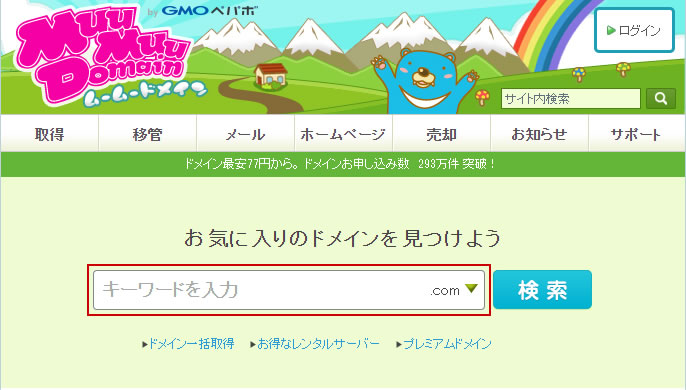
ムームードメイン トップページの赤枠で囲ったテキストフォームにご希望のドメイン名を入力し、検索ボタンを押してください。
わかりやすいドメイン名が良いですが、短かったり、よく使う英語はすでに取得されているので、ある程度の妥協は必要です。
(2)ドメイン選択
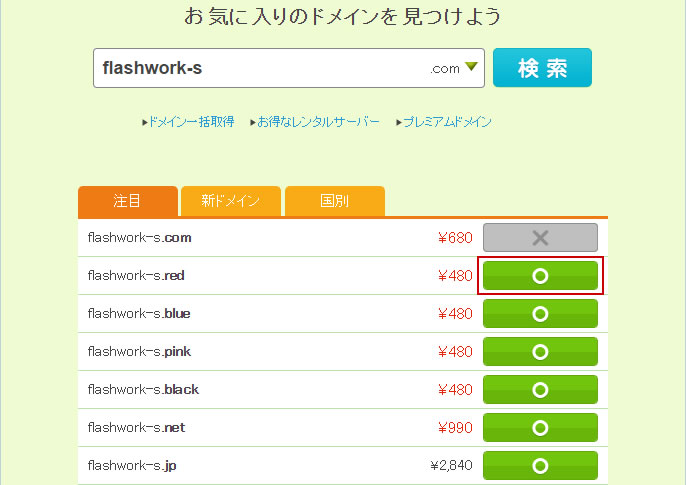
当サイトのドメイン『flashwork-s』で検索した場合、.comは当サイトで利用しているのでもう取得できませんが、その他のドメインはすべて空いている状態です。
例えば、.redを利用するなら、その横の緑色のボタンを押してください。
(3)ムームードメイン新規登録
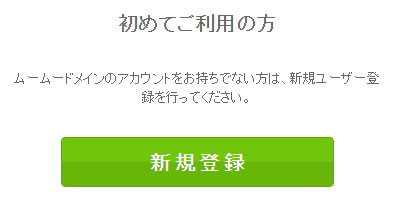
『ムームーIDをお持ちの方』と『初めてご利用の方』が表示されますが、初めての方の場合、『新規登録ボタン』を押すと『ユーザー情報入力画面』に移ります。
任意のIDやパスワード、住所、氏名等を入力して、そのまま指示に従いお支払い、ドメイン取得まで進みます。
(4)ムームードメインのログイン
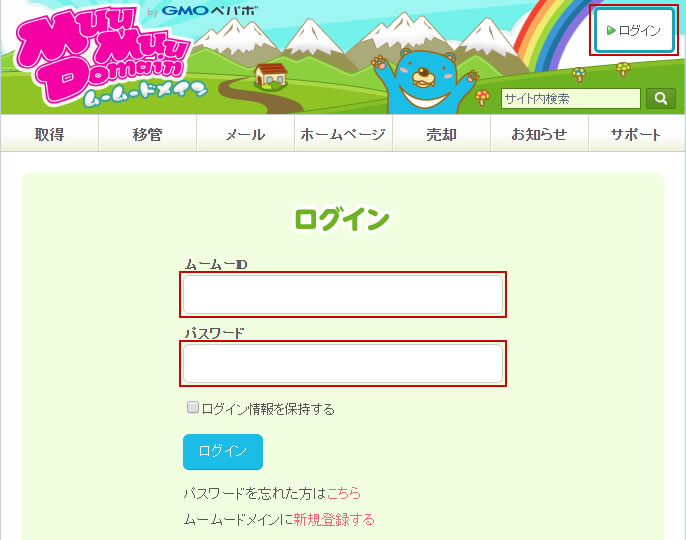
ムームードメインのサイト右上の『ログインボタン』をクリックして、移動先のページで『ムームーID・パスワード』を入力します。
これらは、メールでも届いているはずなので、わからない場合はメールを確かめてください。入力後、その下の青い『ログインボタン』をクリックします。
(5)ドメイン一覧
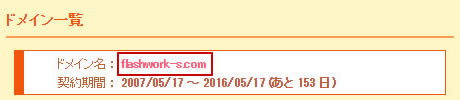
ログイン後、『ドメイン一覧』があるので、『ドメイン名』をクリックします。
(6)WHOIS情報
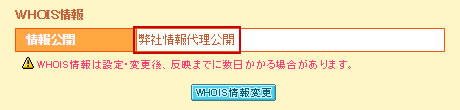
『WHOIS情報』が『弊社情報代理公開』になっていないと登録時の個人情報が公開されてしまうため、まずはこの設定をします。
青い『WHOIS情報変更ボタン』を押してください。
(7)情報公開
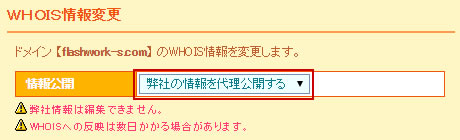
移動先のページで、プルダウンメニューから『弊社の情報を代理公開する』を選択して、ずっと下にある青い『WHOIS情報変更ボタン』を押します。
ただし、これだけでは変更されません。確認メールが届くので、その中のリンクをクリックして確定しましょう。
(8)ネームサーバ設定変更
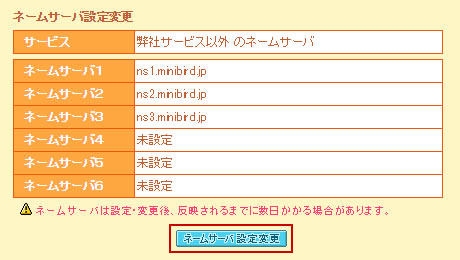
前のページへ戻るので、下にスクロールして『ネームサーバ設定変更ボタン』を押します。
(9)ネームサーバの設定
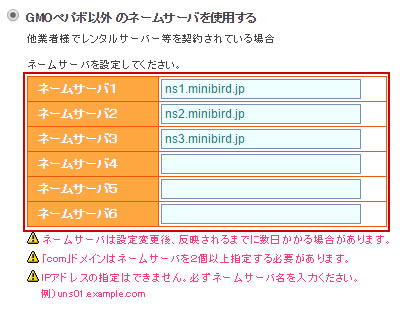
GMOペパボ株式会社が運営するロリポップやヘテムルの場合はラジオボタンで選択するだけですが、他社のサーバーを利用するときはネームサーバを設定しなければなりません。
上記画像の場合、ミニバードのネームサーバとなります。それぞれのレンタルサーバー会社のサイトで調べるか、『レンタルサーバー会社名+ネームサーバ』で検索すると分かります。
後は、DNSが浸透してサーバーとドメインが関連付けられるまで、数分~数日、待ちましょう。

関連記事
WordPressテーマ『FlashWork-s』は、商用サイト、アフィリエイトサイト、趣味サイト、日記サイトなど、さまざまな分野のサイトを...
ワードプレスのテーマを制作するにあたり、ウェブサイトを作ったことがある方から初めて作る方まで、どなたにもご利用いただける仕様にすることを決め...
初めてホームページを作る方にも簡単にサイドバーの位置を変えられるように、カスタマイザーで設定できるようにしました。 『style.css』...
エックスサーバーの最安値プランは月額1,000円なので、個人向けとしては少し高いですが、『高速・多機能・高安定性』を追求した評判の良いレ...
『ワードプレス』はウェブサイトを動かすシステムであり、実際に表示されるデザインは『テーマ』と呼ばれるテンプレートで成り立っています。 つま...
最新記事

いらなくなった使用済みパソコンや故障パソコンを無料で手軽に回収・廃棄してもらう...

ソフトバンク光は、SoftBankが提供する光ファイバー回線を利用したインター...

フレッツ光は、NTT東日本・NTT西日本が提供する光回線です。お得なサービスが...

一度気にしたら、その後ずっと気になるPCマウスのクリック音。「カチカチ」うるさ...

パソコンを使っていると、ある日突然、マウスの左クリックの反応が悪くなります。そ...