
パソコンが電源オフでもUSB充電できる設定

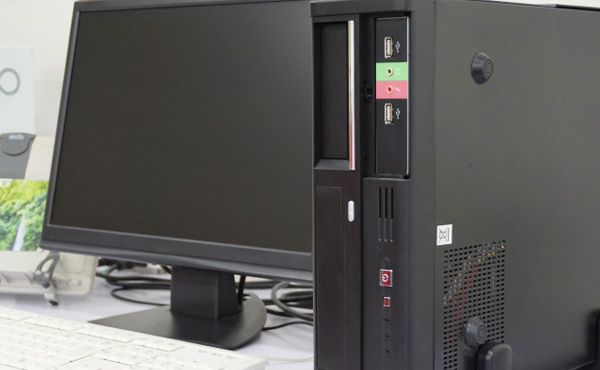
WiMAX W06の充電方法のひとつに、パソコンのUSBを通じて充電する方法があります。
この方法は、パソコンとWiMAX W06を『USB3.0ケーブル TYPE-C』で繋ぐだけで、充電しながら高速通信もでき、さらに、安く済むというメリットもあるのでお勧めです。
しかし、Windows10には、消費電力を抑えるために、電源オフ時とスリープ時に一定時間使用していないUSB機器の電源を切る機能が付いています。
これでは、パソコンを起動している時しか充電できず不便です。
ただし、パソコンの設定を変えることにより、パソコンの電源オフ時・スリープ時でもUSB充電ができるようになるので安心してください。
以下に、その方法について説明するので、さっそく実践してみましょう。
(1)「電源オプション」を開く
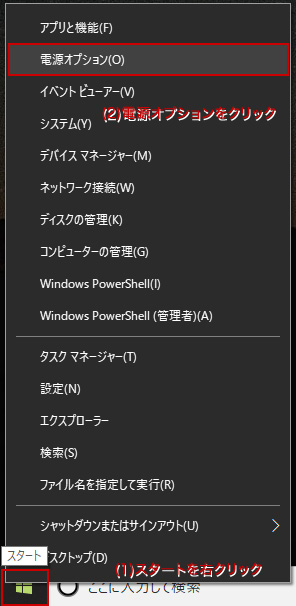
Windowsの「スタート」を右クリックして、開いたメニューから「電源オプション(O)」をクリックします。
(2)「電源の追加設定」をクリック
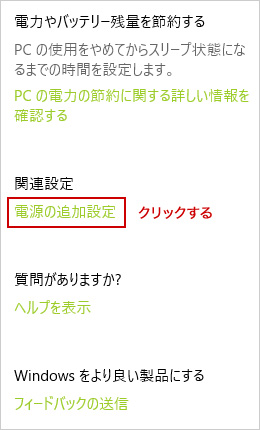
「電源とスリープ」画面の右側にある「関連設定」の「電源の追加設定」をクリックします。
(3)「プラン設定の変更」をクリック
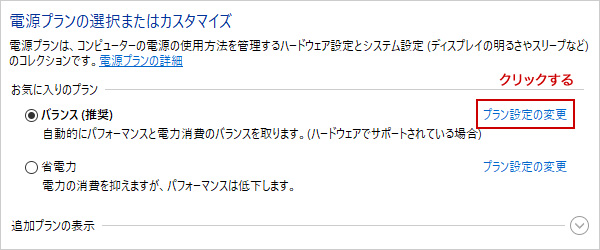
「電源オプション」のウィンドウが開くので、電源プランの「プラン設定の変更」をクリックします。
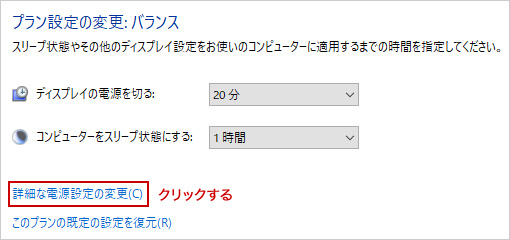
(4)「詳細な電源設定の変更(C) 」をクリックする
移動先のウィンドウで、「詳細な電源設定の変更(C) 」をクリックします。
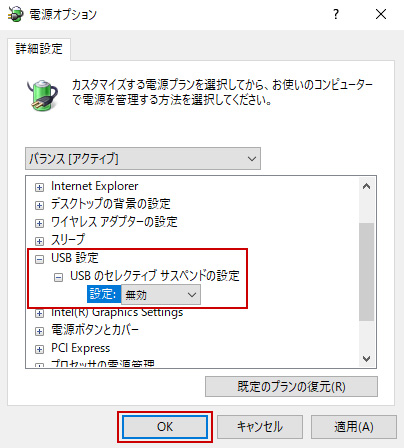
(5)「USB設定」を変更する
開いた「電源オプション」のウィンドウで、「USB設定」「USBのセレクティブ サスペンドの設定」の順にダブルクリックし、「設定」を「無効」にします。
外付けハードディスクを利用している場合は、上記設定で影響を受けるので、同じウィンドウ内にある「ハードディスク」「次の時間が経過後ハードディスクの電源を切る 」の順にダブルクリックし、「設定」を「なし」にします。
最後に、「OK」ボタンをクリックし、開いているウィンドウを閉じて、パソコンの電源オフでもUSB充電できるか確かめてください。
おすすめのWiMAX会社
関連記事
インターネット通信は、電話回線を使用するダイヤルアップ接続から始まり、次に同じく電話回線を使用して高速通信できるADSLが普及し、...

初めてWiMAX2+を利用しようとする場合、グーグルやヤフーなどの検索エンジンで「WiMAX」「WiMAX おすすめ」「WiMAX...

WiMAX2+を、外出先のみならず、自宅でも利用するという人が圧倒的に多いでしょう。 そこで注意したいのが、自宅がWiMAX2+の「...

WiMAX2+を提供する会社はたくさんあります。 会社によって通信料金やサービス内容が違うので、複数の会社の条件を比較して、...

WiMAX2+の契約期間は会社によって異なりますが、必ず1~3年の年契約となっています。 しかも、ほとんどの会社が高額な違約...
最新記事

いらなくなった使用済みパソコンや故障パソコンを無料で手軽に回収・廃棄してもらう...

ソフトバンク光は、SoftBankが提供する光ファイバー回線を利用したインター...

フレッツ光は、NTT東日本・NTT西日本が提供する光回線です。お得なサービスが...

一度気にしたら、その後ずっと気になるPCマウスのクリック音。「カチカチ」うるさ...

パソコンを使っていると、ある日突然、マウスの左クリックの反応が悪くなります。そ...