
パソコンの異音「ジー・カタカタ・カラカラ」の直し方

昔のパソコンは買った当初から大きな音が鳴っていましたが、最近のパソコンはほとんど音がせず、パソコンに耳を近づけてやっと起動中であることが分かるくらい静かです。
そんな新品のパソコンでも、使い続ければ音が鳴るようになり、その音は次第に大きくなっていきます。
パソコンのパーツは消耗品であり、使い続ければ劣化するので、古くなるにつれてパソコンから音が鳴るようになるのは仕方ありません。
ほとんどの人が、この騒音を受け入れつつパソコンを使い続けるわけですが、ある日突然、パソコンから異音が鳴ることがあります。
「ジー・カタカタ・カラカラ・ゴー・ブーン」など、異音の種類はいろいろあり、また、同じ異音でも人によって表現の仕方が違うので言葉で言い表すのは難しいですが、その直前までとは違う異音に違和感を感じるはずです。
こうなると、異音が気になってしょうがないでしょう。
そこで、ディスクトップパソコンから異音がなった時の「異音の発生場所の特定方法」「異音の治し方」について説明します。
パソコンから異音が聞こえた場合の主な原因は、次の3つです。
ぜひ、参考にして、快適な状態でパソコンを使ってください。
ホコリ、コード接触、ネジの緩みが原因の異音
掃除機を使っているような「ブーン」という異音の場合はホコリ、何かに接触しているような「カタカタ」という異音の場合はファンなどにコードが接触、振動はネジの緩みが原因のことがあります。
したがって、まずはパソコン内部の掃除とコード・ネジのチェックをしましょう。
「パソコンの開け方」を参考にして、安全にパソコンを開けてください。


パソコンを開け、静電気対策用手袋やゴム手袋などで静電気対策したら、「パソコン掃除の頻度・道具・やり方は?」を参考にパソコン内部の掃除をします。
その際、コードがファンなどに接触していないか一緒に確認してください。
掃除が終わったら、各部のネジが緩んでいないか確認しますが、素人が触り過ぎると故障の原因となるので、ネジなどの固定部分以外は触らないようにしましょう。
上記の作業が終わったら、パソコンのフタを閉じ、コードを繋いで異音がするかチェックしてください。
これで異音がなくならなければ、異音の原因は別の場所にあります。
ファンが原因の異音
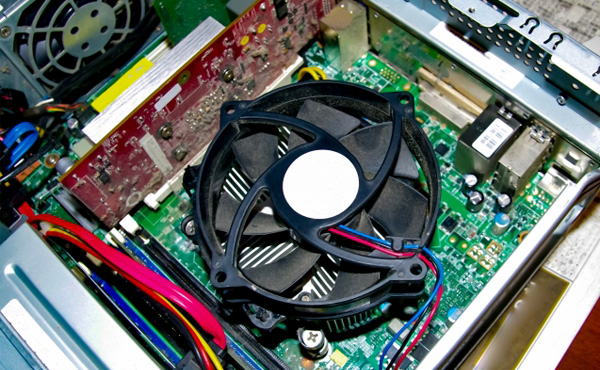
パソコンの内部には、パーツから出た熱を下げるために数個のファンが回転しています。
電源ユニット内とCPUの2つは必須で、グラフィックボード(ビデオカード)を搭載している場合はさらに1個、ゲーム用パソコンで自作しているような場合はさらに1、2個付いていることもあります。
このファンは、パソコンを起動中ずっと回り続けているため、劣化が早く、パソコンの異音の一番の原因と言って過言ではありません。
そして、修理も比較的簡単です。
まず、どのファンが異音の原因か特定しなければなりませんが、パソコンケースのフタを開けた状態で起動して耳で聞いてもまず分からないでしょう。
私は、パソコンを起動させた状態で、「電源ユニット内に割り箸を突っ込んでファンを止めて確認する」「指でCPUファンを止めて確認する」という方法を取りましたが、感電すると危険なのでお勧めはしません。
そこでオススメなのが、「パソコンの開け方」を参考にしてパソコンを開け、ファンのコネクタを抜いてからパソコンを起動し、異音がするかしないか判断することです。
あまり良い方法ではありませんが、ガムテープでファンとフレームをしっかり固定してパソコンを起動する方法も考えられます。
短時間なら故障することはないと思いますが、あくまでも自己責任で行ってください。
ただし、電源ユニット内のファンは分解して取り外さなければ止められないため、割り箸などを突っ込んでファンが回転しないようにしっかり固定してからパソコンを起動するしかありません。
上記のようにファンを止めてパソコンを起動すると、どのファンが異音の原因か簡単に分かります。
ファンの交換・修理
異音の原因となっているファンが確認で来たら、ファンの交換・修理を行いましょう。
一番オススメなのはファンの交換ですが、ファンを交換する時点で、すでに同じファンは製造を終了している可能性が高いので、どれを買えば良いか分からない人はパソコン専門店に相談してください。
また、一時的な凌ぎとして、ファンを修理することも可能です。
ファンが異音を発する原因は、オイル切れのことが多いので、オイルを注せば異音は小さくなります。
オイルは100均でも売っており、私はダイソーで『長期潤滑グリーススプレー』という商品を購入して使用しました。
ついでに、ボンドも100均等で購入してください。
オイルを用意したら、「パソコンの開け方』を参考にしてパソコンを安全に開け、異音の原因となっているファン(電源ユニットの中のファン以外のファン)を取り外します。
ファンの中央に貼ってあるシールを半分くらいまで剥がすと、中央に穴が開いているので、そこにオイルを注油してください。
スプレーをちょっと吹きかけるだけでよく、いらない紙などに吹き付けてから爪楊枝で塗るのも良いでしょう。
ダイソーで売っている『長期潤滑グリーススプレー』のように粘りがあるオイルですと、垂れることがなく、また、長持ちするのでオススメです。
ファンに注油したら、シールをボンドで貼り直し、乾燥して完全にくっついたことを確認してからパソコンに取り付け直します。
コードを繋ぎ、パソコンを起動して、異音が小さくなっているか確認してください。
完全に音がなくなることはないでしょうが、嫌な異音がなくなるくらいに改善していると思います。
電源ユニットの中のファンの直し方
電源ユニットの中にもファンが入っており、これが異音を発する場合があります。
私は電源ファンとCPUファンの異音を修理したことがありますが、最初に修理したのが電源ファンでした。
電源ファンの修理も他のファンと同じですが、電源ユニットをパソコンケースから外し、電源ユニットを分解しなければファンを触れません。
その際、コードを束ねている結束バンドを切らないと隙間から修理しなければならなくなり、かなり難易度が高いです。
実際、私は結束バンドをカットせずにそのまま作業したので、その難しさが分かります。
そして、もし電源ユニットを分解してファンを直すのであれば、ケガに気を付けてください。
パソコンのパーツは、安全を考慮して加工していないので、刃物並みに鋭利な部分があり、私は電源ユニットの淵で指を深く切りました。
そこで、オススメなのが電源ユニットを丸ごと交換することで、一番安全です。
難点は、繋ぐコードが多過ぎて初心者には難しいことで、パソコンショップに交換依頼した方が無難と思います。
パソコン自作・改造の初心者で、電源ユニットの交換を自分で行う場合は、あらかじめ繋ぐコードの知識等を得てから行いましょう。
なお、電源ユニットが故障した時点で同じ電源ユニットは製造を終了していると思うので、どの電源ユニットを購入すれば良いか分からない人はパソコン専門店にお尋ねください。
ハードディスク(HDD)が原因の異音
ホコリ、コード接触、ネジの緩みとファンを確認しても問題なく、まだパソコンから異音が聞こえている場合は、ハードディスク(HDD)が原因かもしれません。
ただし、小さく「カリカリ」と鳴っている場合は、ハードディスクの読み書きを行っているだけです。
ハードディスクから「ガリガリ」「ピロピロ」など、明らかにおかしな異音が聞こえてきた場合は、そのハードディスクは故障寸前なので注意してください。
こまめにデータをバックアップすると共に、ハードディスクの交換や新しいパソコンの購入を検討しましょう。
パソコン修理のプロに頼む
以上、パソコンから異音が聞こえた場合の原因の特定と直し方について説明してきましたが、自分で修理できないと判断した場合は、プロに頼ってください。
知識がない人が無理に修理すると、最悪、パソコンが完全に壊れます。

『ドクター・ホームネット 』なら、15万件以上の豊富な実績により、即日・確実・安全にパソコン修理をしてくれます。
全国対応なので、誰でも利用可能です。
関連記事

パソコンを使い始めた当初は、マウスの「カチカチ」するクリック音は気にならなかったり、意識しても心地良い音と感じていたのではないでし...

昭和生まれの人の中には、小学校・中学校・高校の先生が、職員室の隣にある印刷機でプリントに印刷していたことを懐かしく思う人もいること...
スマホの普及によりパソコンの出荷台数が減っていますが、大画面で見られるパソコンの人気はまだまだあります。 現在では、スマホよ...
入力デバイスであるキーボードとマウスは、デスクトップパソコンには欠かせませんし、ノートパソコンでもマウスを使っている人が多いと思い...
最新記事

いらなくなった使用済みパソコンや故障パソコンを無料で手軽に回収・廃棄してもらう...

ソフトバンク光は、SoftBankが提供する光ファイバー回線を利用したインター...

フレッツ光は、NTT東日本・NTT西日本が提供する光回線です。お得なサービスが...
一度気にしたら、その後ずっと気になるPCマウスのクリック音。「カチカチ」うるさ...
パソコンを使っていると、ある日突然、マウスの左クリックの反応が悪くなります。そ...