
FFFTPのインストール・設定方法

FFFTPとは、自分のパソコン内で作ったウェブサイトのファイルをサーバーにアップロードし、または、サーバーから自分のパソコン内にダウンロードするために使用するソフトです。
このFFFTPは曽田 純さんが作成したソフトで、無料で利用できます。
Dreamweaver(ドリームウィーバー)やHomepage Builder(ホームページ・ビルダー)にもFTP機能はありますが、通常、プロでもFFFTPやシェアウェアのNextFTPを使用します。
下記の手順でFFFTPを使える環境を整えてください。
(1)FFFTPのダウンロード
まず、以下のリンクをクリックして、FFFTPをダウンロードしてください。
・Sota’s Web Page
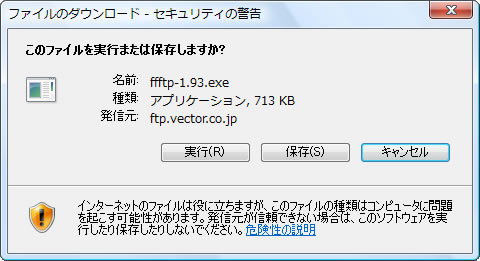
開いたページでダウンロードをクリックすると、下図のexeファイルの実行・保存・キャンセルを問うダイアログボックスが表示されるので、実行または保存をクリックします。
保存の場合は、探しやすいようにディスクトップを選択する方が良いでしょう。
(2)FFFTPのインストール
インストール時に実行をクリックした場合はそのままインストールが始まりますが、保存をクリックした場合は、下図のffftp-1.93.exeのアイコンをダブルクリックしてインストールを実行してください。

ffftp-の後の数字はバージョンですので、ダウンロードする時期によってそれぞれ異なります。
インストールの途中にanonymous-FTPのパスワード用にメールアドレスを入力するダイアログボックスが表示されますが、特に必要ないのでキャンセルで先へお進みください。
(3)FFFTPの起動方法
インストールが完了するとディスクトップに下図のようなFFFTPのicon(アイコン)が表示されます。

これ以降、このアイコンをダブルクリックすることによってFFFTPを起動します。
(4)FFFTPの設定方法1
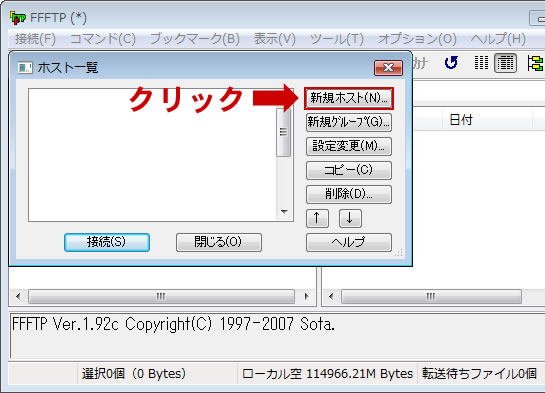
FFFTPを起動すると下図のようなFFFTPのウィンドウとその上にホスト一覧というウィンドウが表示されます。
もし、ホスト一覧を閉じてしまった場合は、上の接続メニューからホストの設定(H)…をクリックすれば再び表示されます。
まず、新規ホスト(N)…ボタンをクリックしてください。
(5)FFFTPの設定方法2
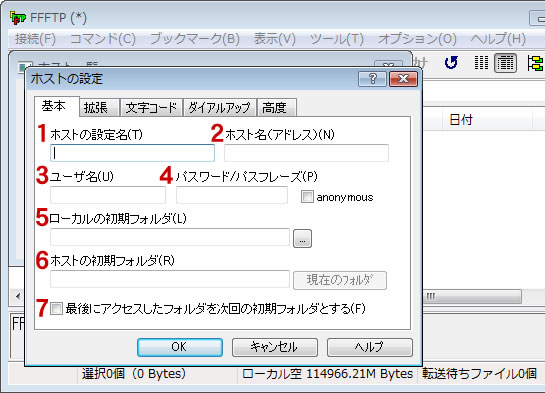
新規ホスト(N)…ボタンをクリックすると下図のようなホストの設定ウィンドウが開きます。
ここでサーバーへの接続情報やローカル・ホストのフォルダを指定します。
間違えないよう、サーバーの運営主から得たユーザー名、パスワードをよく確認しながら入力してください。
接続・使い方についてはFFFTPの使い方をご覧ください。
関連記事

FFFTPの利用方法と各ボタンの機能について説明いたします。 トラブルシューティングについても解説しているので、問題が生じたときは参考にし...
Photoshop(フォトショップ)がビットマップ画像である写真素材の加工を得意としている一方、Illustrator(イラストレーター)は...
通常、ウェブ用の写真素材を作るとき、プロのウェブデザイナーやよく素材を作る一般人は、アドビ(Adobe)社のPhotoshop(フォトショッ...

最新記事

いらなくなった使用済みパソコンや故障パソコンを無料で手軽に回収・廃棄してもらう...

ソフトバンク光は、SoftBankが提供する光ファイバー回線を利用したインター...

フレッツ光は、NTT東日本・NTT西日本が提供する光回線です。お得なサービスが...

一度気にしたら、その後ずっと気になるPCマウスのクリック音。「カチカチ」うるさ...

パソコンを使っていると、ある日突然、マウスの左クリックの反応が悪くなります。そ...