
パソコン掃除の頻度・道具・やり方は?
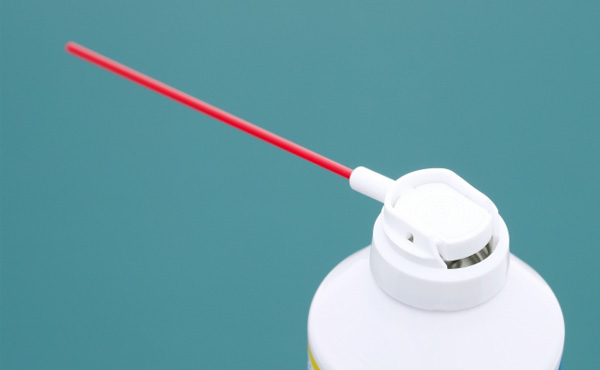
パソコンは、精密機器なので熱に弱いですが、熱を発するパーツを使用せざるを得ません。
そこで、熱を発する電源やCPUなどはファンで冷却しているのですが、パソコン内部で扇風機が回っている状態のため、空気中のホコリをパソコン内に溜めてしまいます。
そんなホコリまみれのパソコンを使い続けると、故障・騒音・火事の原因になるので、定期的に掃除しましょう。
自作パソコンを組み立てたり、パーツを増設したことがないという人は、業者にPCクリーニングを依頼する方法もありますが、業者に依頼すると数千円の費用が掛かり、配送も面倒です。
パソコンを使用し続ける限り掃除は必要なので、自分でパソコン掃除できるようになることをお勧めします。
以下に、ディスクトップパソコンの掃除のやり方を説明するので、ぜひ、参考にしてください。
ただし、あくまでも自己責任です。
パソコン掃除の頻度は?
パソコン掃除は、定期的に行う他、側面や背面の通気口から内部を見てホコリが溜まっていることが確認できた時に行うと良いでしょう。
あまりパソコンを使用しない人は1年に1、2回、頻繁にパソコンを使用する人は3、4ヶ月に1回のペースでパソコン掃除することをお勧めします。
(1)パソコン掃除に必要なものを用意する
パソコン掃除の前に、次の必要な道具を用意してください。


エアダスター


静電気対策用手袋
- プラスドライバー
- 爪楊枝または竹串
エアダスターは必須で、逆さまにしても使えるものがオススメです。
エアダスターは、家電量販店の他、ダイソーなどの100均でも販売していますが、容量が少ないので、頻繁に使う場合は空き缶のゴミが多くなってしまいます。
爪楊枝または竹串は、あったら役立ちます。
(2)パソコンのデータをバックアップする
パソコンを開けて中を掃除することは、リスクがゼロではありません。
故障した時のことを考えて、あらかじめバックアップを取っておきましょう。
(3)パソコンのコンセントを抜いて外側を拭く
パソコンのコンセントを抜いて、パソコンケースの外側をティッシュペーパーや柔らかい布で拭きます。
多少ホコリで汚れるので、汚れても良い場所で作業すると良いでしょう。
(4)パソコンを開ける
パソコンは、ただ開ければ良い訳ではなく、正し方法で開けないと故障する可能性があります。
「パソコンの開け方」を参考に、静電気予防などをしっかりしてから安全にパソコンを開けてください。
(5)パソコン掃除前の場所移動、手袋の準備
ディスクトップパソコンを開けたら、内部の掃除をしていきますが、ホコリがかなり舞うので、掃除しやすい場所で行いましょう。
私は、晴れた日に外でパソコン内部の掃除をしています。
外で行う場合は、確実に晴れている日に行いましょう。
そして、パソコン掃除の際、より安全に行うなら、静電気対策用手袋を使うのが良いです。

静電気対策用手袋を売っているお店は限られており、アマゾンなどで購入しなければならないですが、数百円なのでお財布には優しいです。
静電気対策用手袋の入手が困難なら、100均などでも売っているゴム手袋で代用すると良いでしょう
(6)エアダスターでパソコン内部のホコリを飛ばす
ホコリが舞ってもいい場所に移動したら、換気し、エアダスターでパソコン内部のホコリを吹き飛ばしていきます。
エアダスターは、大抵、可燃性ガスを使用しているので換気は必須です。

特に、ファンと電源、奥まった場所にホコリが溜まっているので、その辺りを重点的に掃除してください。
本当はファンを外して掃除した方が良いのですが、素人がいじると故障する可能性があるので、自作パソコンなどで経験がある人以外はオススメしません。
基盤もエアダスターだけで掃除した方が無難です。
なお、エアダスターを使うとパソコンの下部にホコリが落ちて溜まりますが、その際もエアダスターの向きを調整しながらホコリを吹き飛ばしましょう。
どうしてもホコリを出せない時は、静電気を防ぐ除電ブラシを使ってください。


静電気が飛ぶとパソコンは簡単に壊れるので、絶対に普通のブラシでパソコン内部を掃いてはいけません。
ちなみに、私はパソコンケースをしっかり持ち、逆さにして軽く振って、溜まったホコリを取り除いています。
(7)CPUファンの掃除をする
CPUファンの羽根の掃除はエアダスターだけでできますが、その奥にある金属部分に溜まったホコリはエアダスターでは完全に取り除けません。
そこで、爪楊枝や竹串を使って、羽根の間から少しずつ取り除いてください。
静電気が怖いので、絶対に金属製のものを使ってはいけません。
さらに、ファンに無理な力が加わると故障・騒音・振動の原因となるので、優しく掃除してください。
(8)パソコンケースのフタを閉じる
パソコン内部の掃除が完了したら、念のために、団扇や手など適当なもので仰いで、パソコン内部の空気を入れ替えておきましょう。
可燃性ガスは空気よりも重いため、エアダスターを吹きかけてすぐにパソコンを閉じるとパソコン内部に可燃性ガスが溜まっている状態になり危険です。
もし、可燃性ガスが溜まった状態でパソコンの電源を入れると、爆発する可能性はゼロではありません。
実際、シュレッダーの掃除にエアダスターを使って爆発した事故が全国で何件か起きており、エアダスターの缶にも注意書きされています。
したがって、すぐにパソコンケースのフタを閉じる場合は気を付けてください。
(9)パソコンを元の場所に設置し、コードを繋げて電源を入れる
パソコンケースのフタを閉じたら、振動を与えないようにパソコンを元の場所に設置します。
そして、コードを元通りに繋いだら、電源を入れてください。
パソコンが起動するはずです。
もし起動しない場合は、パソコン背面にある電源のスイッチも確認してください。
以上、パソコン掃除のやり方を説明しましたが、慣れれば10分くらいで済む作業なので、パソコンの寿命を長くするために定期的に行いましょう。
関連記事

パソコンを使い始めた当初は、マウスの「カチカチ」するクリック音は気にならなかったり、意識しても心地良い音と感じていたのではないでし...
スマホの普及によりパソコンの出荷台数が減っていますが、大画面で見られるパソコンの人気はまだまだあります。 現在では、スマホよ...

昭和生まれの人の中には、小学校・中学校・高校の先生が、職員室の隣にある印刷機でプリントに印刷していたことを懐かしく思う人もいること...

昔のパソコンは起動するのに時間が掛かりました。 私が初めて購入したのは、2000年にリリースされたWindows Meという...
最新記事

いらなくなった使用済みパソコンや故障パソコンを無料で手軽に回収・廃棄してもらう...

ソフトバンク光は、SoftBankが提供する光ファイバー回線を利用したインター...

フレッツ光は、NTT東日本・NTT西日本が提供する光回線です。お得なサービスが...
一度気にしたら、その後ずっと気になるPCマウスのクリック音。「カチカチ」うるさ...

パソコンを使っていると、ある日突然、マウスの左クリックの反応が悪くなります。そ...