
WordPressテーマの色変更

ワードプレスのテーマを制作するにあたり、ウェブサイトを作ったことがある方から初めて作る方まで、どなたにもご利用いただける仕様にすることを決めました。
当然、初心者の方はほとんど知識がありませんし、ファイルを直接触ることなく、WordPressの管理画面だけで思った通りのデザインにしたいと思うはずです。
そこで、WordPressテーマ『FlashWork-s』は、各パーツの色をカスタマイザーで簡単に変更できるように設計してあります。
この機能によって、ウェブ制作のスキルがなくても簡単にカラーを変えられるので、ぜひご活用ください。
カスタマイズ
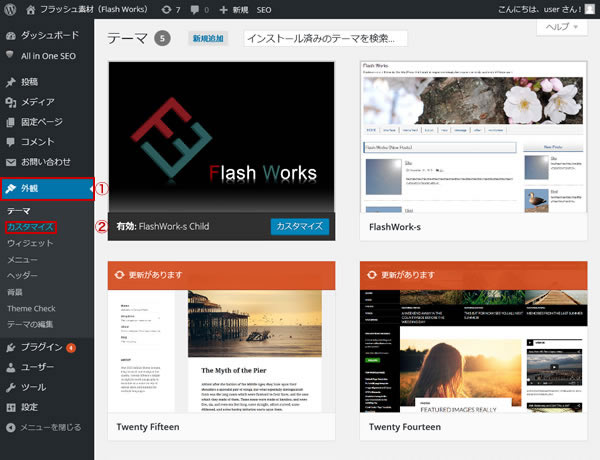
ワードプレスの左サイドバーから『外観 » カスタマイズ』と進みます。
カスタマイズ画面
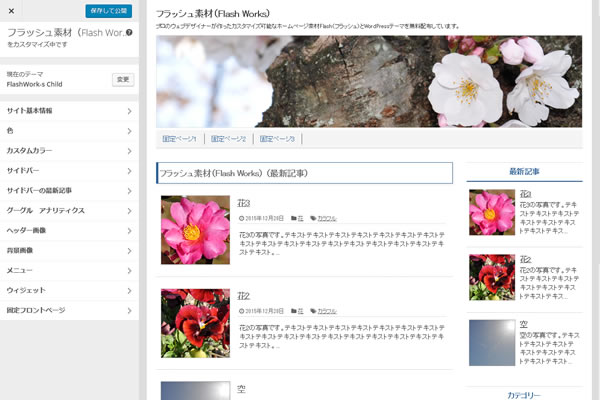
左側にあるメニューから設定したい項目を選び、右側でその状態を確認できます。
背景色の変更
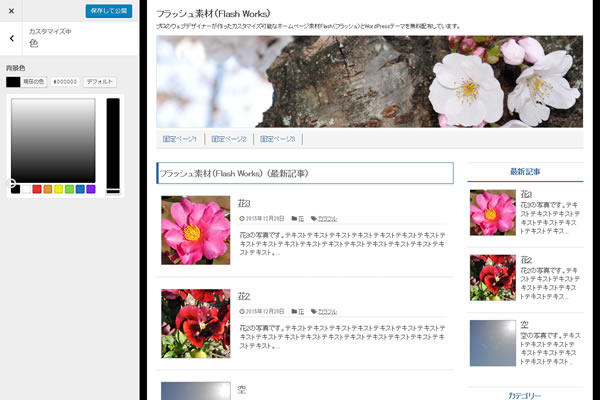
左メニューの『色』をクリックし、カラーピッカーでご希望の色を選択します。
青い『保存して公開ボタン』をクリックしないと確定されませんので注意してください。
ちなみに、黒にした場合は上の画像のようになります。
各パーツの色変更
左メニューの『カスタムカラー』をクリックし、カラーピッカーでご希望の色を選択します。
カスタマイザーで色変更できるパーツは次のとおりです。
| ベースカラー | ・ページトップへ戻るボタン ・ページ送り(現在のページとマウスオーバー) ・タグクラウド ・検索ボタンと検索フォーム |
|---|---|
| テキストリンク:通常時 | ※最新記事・関連記事・サイドバーなどのリンクには適用されません |
| テキストリンク:オーバー時 | ※すべてのテキストリンクに適用されます |
| 見出しH2のカラー | コンテンツ部分の最上部 |
| 見出しH3のカラー | コンテンツ部分で使用 |
| 見出しH4(サイドバー)のカラー | サイドバー部分の見出し |
| 見出しH5(フッター)のカラー | フッター部分の見出し |
| モバイル用グローバルナビのカラー | モバイル画面時のプルダウンメニュー ※オープン時のテキストとその下のラインの色 |
| パソコン用グローバルナビの入れ子(背景色) | パソコン画面時のプルダウンメニュー |
| コメントフォームの見出しカラー | 見出しとその下のラインの色 |
| コメントフォームのボタンカラー | 『コメントを送信するボタン』の色 |
カラーを変えるだけで全く違うイメージのサイトになるので、いろんな色で試してみてください。
背景画像の適用
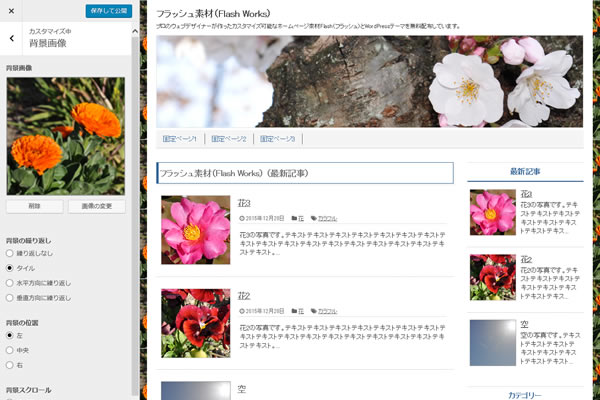
背景部分は画像を使用することも可能です。
左メニューの『背景画像』をクリックし、画像を選択すると、『背景の繰り返し』、『背景の位置』、『背景スクロール』の設定ができるようになります。
関連記事
htmlサイトでメニューを作ろうとした場合、テキストを入れて、それにリンクを張ってと、面倒な作業が必要となります。 もしも修正が必要となっ...
レンタルサーバーを借りる時にドメインも取得しましょう。 ドメインとはhttp://www~で表示されるインターネット上の住所みたいなもので...
ワードプレスはサイト訪問者のリクエストがあった時に、ページを構成するそれぞれのパーツを組み合わせ、さらにデータベースから取り出したテキストを...
カスタムカラーはcssファイルに手を加えることなく各部の色を変更できるので、ウェブサイト制作初心者の方にはとても便利な機能ですが、次のような...
エックスサーバーの最安値プランは月額1,000円なので、個人向けとしては少し高いですが、『高速・多機能・高安定性』を追求した評判の良いレ...

最新記事

いらなくなった使用済みパソコンや故障パソコンを無料で手軽に回収・廃棄してもらう...

ソフトバンク光は、SoftBankが提供する光ファイバー回線を利用したインター...
フレッツ光は、NTT東日本・NTT西日本が提供する光回線です。お得なサービスが...

一度気にしたら、その後ずっと気になるPCマウスのクリック音。「カチカチ」うるさ...

パソコンを使っていると、ある日突然、マウスの左クリックの反応が悪くなります。そ...